
Inleiding
In deze handleiding beschrijven we de stappen die genomen moeten worden om artikelen te importeren. Hierbij gaan we in op zowel het importeren van artikelen als configuratiestappen/waarden en configuratietabellen.
Voordat je begint moet je een correct .csv bestand hebben.
Open het Excel-bestand met daarin je artikelen. Per rij staat één artikel, en in de kolommen staan de bijbehorende gegevens die je wilt importeren, zoals de artikelomschrijving, verkoopprijs en inkoopprijs. Je kunt ervoor kiezen de bovenste rij niet te importeren. Gebruik deze rij dan voor kolomnamen; je artikelen beginnen dan vanaf rij 2. Voor het importeren heb je per artikel minimaal de volgende gegevens nodig: - De EAN-code of het leveranciersartikelnummer - De artikelomschrijving - De verkoopprijs Sla het Excel-bestand tot slot op als .csv-bestand. Alleen .csv-bestanden kunnen worden geïmporteerd.
Klik op het onderstaande bestand om een voorbeeld te krijgen van een .csv bestand.
Interactieve video
Ontdek de kracht van interactieve video's, waarin jij de regie hebt! Met onze innovatieve content kun je zelf door het systeem klikken.
Uitvoering
Stap 1 - uitvoering starten
Ga naar “Artikelen” > “Importeren” > “Artikelen” en klik op de groene plus om een nieuwe import te starten.
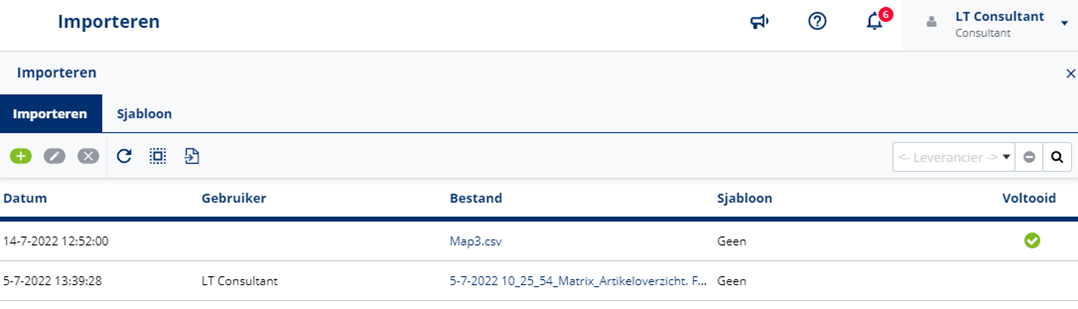
Hierna wordt de importwizard gestart.
Stap 2 - Import wizard
In de eerste stap van de importwizard is het mogelijk om alvast een aantal basis gegevens in te voeren.
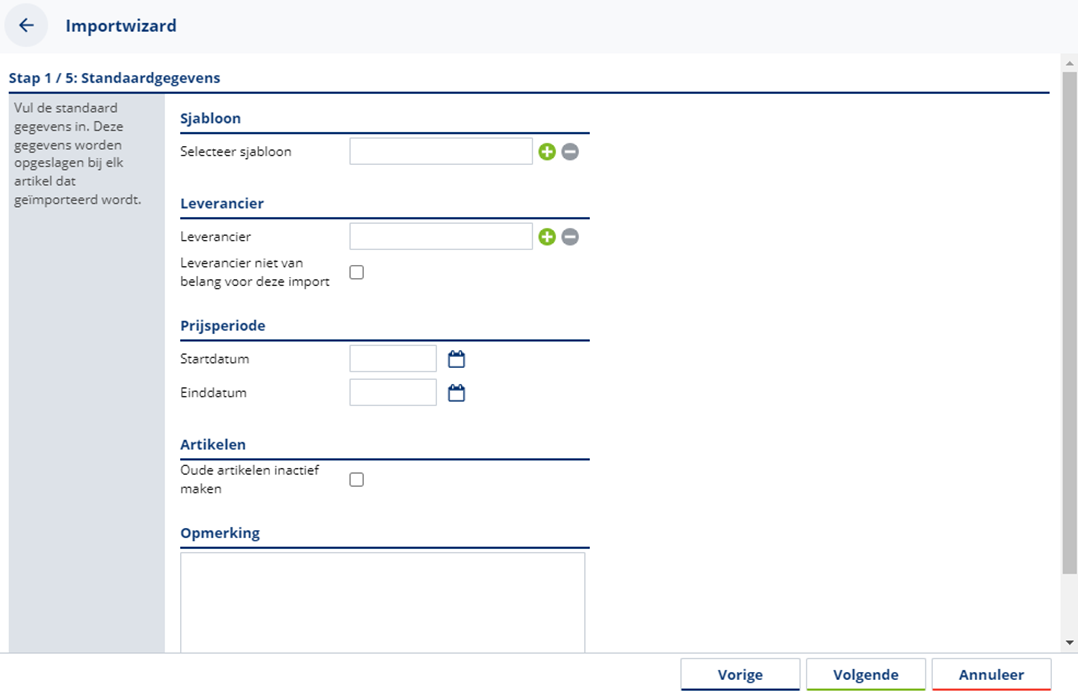
Het is mogelijk om vooraf een sjabloon te maken en deze te kiezen bij het importeren. Bij het exporteren van een configuratietabel of configuratieprijzen wordt er automatisch een sjabloon aangemaakt. Is het .csv bestand dat je gaat importeren niet vanuit LogicTrade geëxporteerd? Dan kan je in de meeste gevallen het vak "sjabloon" leeg laten.
De leverancier waarvoor de import wordt gedaan kan opgegeven worden. Het is ook mogelijk om de leverancier op te nemen in het importbestand.
Met de prijsperiode kan aangeven worden voor welke prijsperiode de geïmporteerde prijzen geldig zijn.
Het vinkje “Oude artikelen inactief maken” zorgt ervoor dat alle oude artikelen (van een leverancier) eerst op inactief worden gezet en dat alleen geïmporteerde artikelen actief komen te staan. Het advies is om dit vinkje niet te gebruiken, maar in de import eventueel gebruik te maken van een einddatum.
Tot slot kan er nog een opmerking bij de import worden opgeven om zo later te kunnen achterhalen waar de import voor diende.
Klik op “Volgende” om naar de volgende stap van de importwizard te gaan.
Stap 3 - Bestand kiezen
Selecteer het bestand dat ingelezen moet worden via de knop “Bestand kiezen” en klik vervolgens op “Volgende”. Zorg ervoor dat het juiste .csv bestand is gekozen.
Stap4 - Reorganiseer data
In deze stap van de importwizard moet (als er geen sjabloon is gekozen) per kolom aangegeven worden in welk veld in LogicTrade de informatie moet komen te staan.
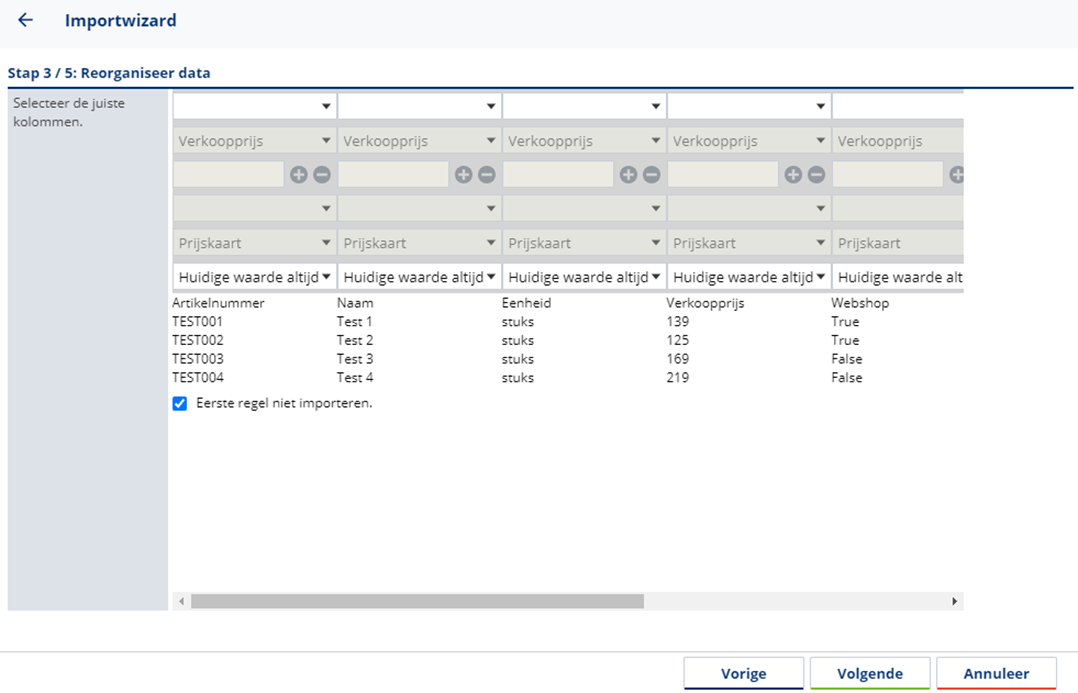
De eerste regel wordt standaard niet ingelezen en bevat in de meeste gevallen de kolomnamen. In het venster worden de eerste vijf regels van het bestand getoond.
Geef per kolom het juiste veld aan.
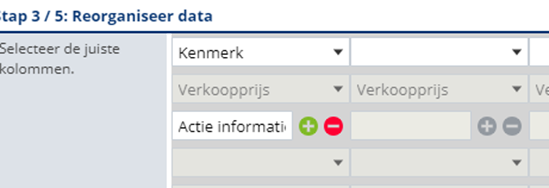
Let op; er zijn een aantal kolommen waarbij aanvullende informatie ingevoerd moet worden. Dit is zichtbaar doordat onder de eerste kolom waar het veld gekozen is ook andere kolommen zichtbaar zijn.
Dit is bijvoorbeeld het geval bij het veld “Kenmerk”, als dit veld is gekozen moet in het veldje eronder het gewenste kenmerk gezoen worden.
Verder is het belangrijk dat bij het inlezen van configuratietabel en -prijzen ook het ID veld wordt ingelezen dat bij de prijs hoort. Als er bijvoorbeeld een nieuwe verkoopprijs van een tabel ingelezen moet worden, is het ook verplicht om het veld “Configuratiestapwaarde verkoopprijs ID” te koppelen. Dit veld is beschikbaar in de exportbestanden vanuit LogicTrade.
Het is niet verplicht om alle kolommen die beschikbaar zijn in het bestand te koppelen. Alleen de gewenste kolommen kunnen op deze manier ingelezen worden.
Klik op “Volgende” als de gewenste kolommen gekoppeld zijn.
Stap 5 - Sleutels
In deze stap geef je aan welk veld als sleutel wordt gebruikt. Dit sleutelveld bepaalt of een artikel al bestaat in LogicTrade (een wijziging) of nieuw aangemaakt moet worden. Kies een veld dat uniek aanwezig is in alle artikelen die je wilt importeren of wijzigen, zoals de EAN-code of het leveranciersartikelnummer.
Klik op “Volgende” om naar de laatste stap te gaan.
Stap 6 - Importeren
Door op de knop “Start” te drukken wordt het importeren gestart. LogicTrade geeft het aantal aan van de geslaagde en mislukte importregels. Als hier mislukte artikelen staan is het waard om in het .csv bestand te kijken waar de fout eventueel staat.
Raadpleeg ook de sectie "Import controleren" verderop in deze handleiding voor veelvoorkomende fouten en oplossingen.
Klik op “Voltooien” om het scherm te sluiten.
Import controleren
Als de eerste stap is afgerond moet de import gecontroleerd worden. De in stap 1 aangemaakte import is als regel zichtbaar in het menu “Artikelen” > “Importeren” > “Artikelen”.
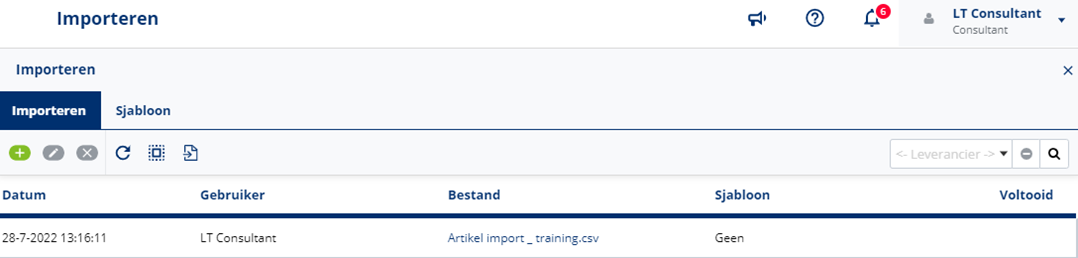
Zolang de import niet volledig is afgehandeld is er geen vinkje te zien in de kolom “Voltooid”.
Dubbelklik op de regel of selecteer de regel en kies voor “Wijzigen”.
Stap - 1 Algemeen
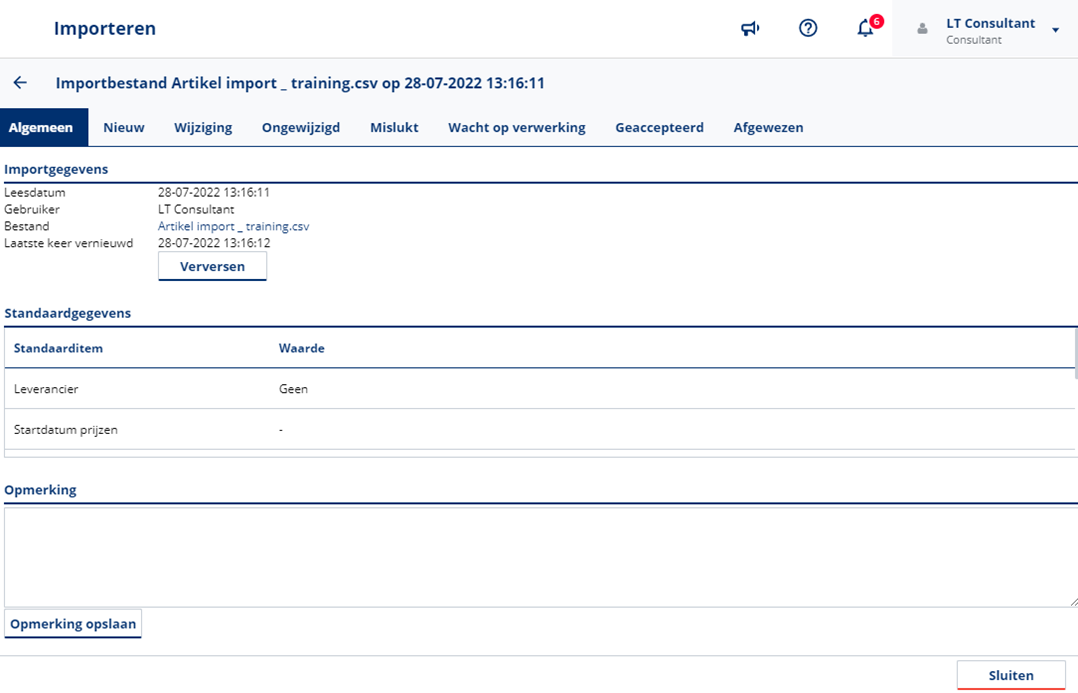
In het eerste tabblad worden de algemene gegevens van het import bestand getoond. Het is verstandig om te beginnen bij het tabblad “Mislukt”. Hierin staan eventuele artikelen die niet geimporteerd kunnen worden. Dit kan zijn omdat er een fout in het bestand staat. Veel voorkomende problemen zijn:
- In een getal veld (verkoopprijs) staat geen getal (maar een €-teken).
- Het veld bevat een omschrijving die te lang is.
- De naam van de leverancier is niet gevonden in LogicTrade.
Stap 2 - Nieuw
Het tabblad "Nieuw" toont alle nieuwe artikelen.
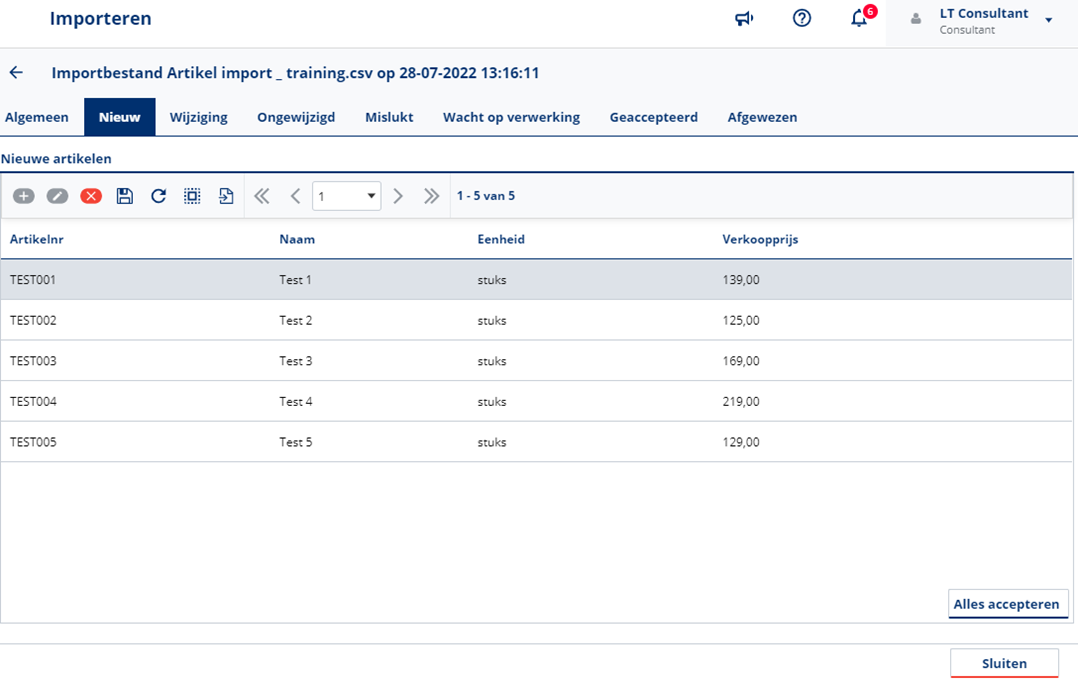
Controleer of de gegevens juist zijn en klik vervolgens op “Alles accepteren” om de regels te verwerken in LogicTrade.
LogicTrade opent vervolgens een nieuwe scherm waarin extra informatie voor de artikelen opgegeven kunnen worden. Controleer hier ook de Artikelgroep goed, zo zijn producten makkelijker terug te vinden.
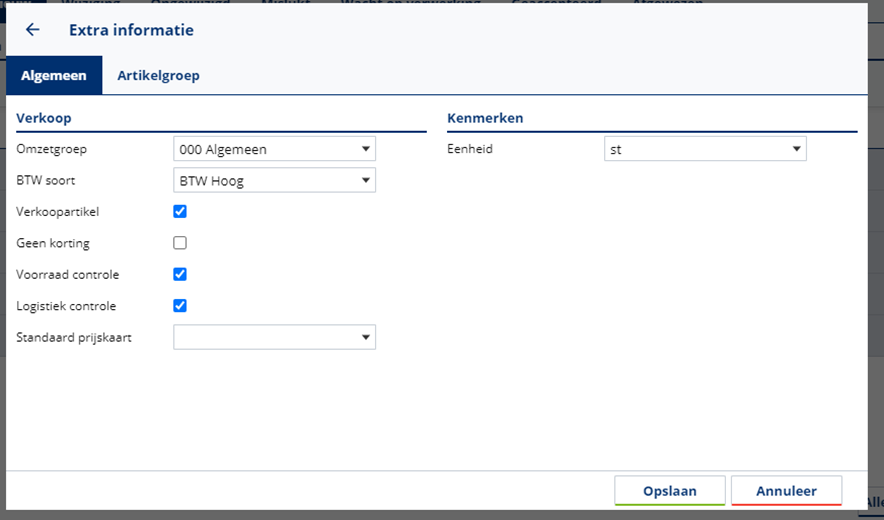
Controleer de gegevens en klik op "Opslaan"
De artikelen worden vervolgens in het tabblad “Wacht op verwerking” gezet. LogicTrade gaat de geaccepteerde artikelen op de achtergrond verwerken. Dit kan, zeker als het een heel groot bestand betreft, een tijd in beslag nemen. Elke 15 minuten worden een aantal producten op de achtergrond verwerkt.
Zodra de artikelen zijn verwerkt komen de artikelen in het tabblad “Geaccepteerd” te staan.
Het tabblad “Wijziging” toont alle artikelen die al in LogicTrade aanwezig waren (op basis van het in stap 1 gekozen sleutelveld). De afhandeling van deze artikelen gaat op dezelfde manier als bij nieuwe artikelen.
Afronding
Nu hoeft u alleen nog te wachten, wanneer LogicTrade alle producten verwerkt heeft en ze onder het tabblad "Geaccepteerd" staan is het importeren afgerond.