
Met Unlit Vision maak je van een foto van de kamer van je klant een visualisatie met jouw eigen producten erin, en zet je die in één klik om in een offerte in LogicTrade. Dit artikel is voor de verkoopmedewerker of interieuradviseur. Je werkt in Unlit Studio; de offerte komt in LogicTrade terecht.
Voordat je begint
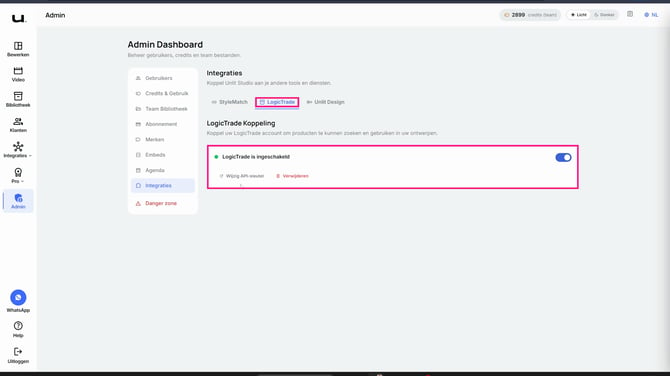
- De koppeling met LogicTrade moet aanstaan. Die loopt via een API-sleutel en wordt door je beheerder ingesteld in Unlit Studio via
Admin > Integraties > LogicTrade. Staat de koppeling goed, dan lees je bij LogicTrade Koppeling de melding LogicTrade is ingeschakeld, met daaronder Wijzig API-sleutel en Verwijderen.
- Elke visualisatie kost credits. Rechtsboven in de balk zie je hoeveel credits je team nog heeft.
- Zorg dat je een foto van de ruimte bij de hand hebt.
Kamerfoto uploaden
- Klik links op Bewerken.
- Klik op Kies bestand om een foto van je computer te uploaden, of op Kies uit bibliotheek om een foto te pakken die er al staat.
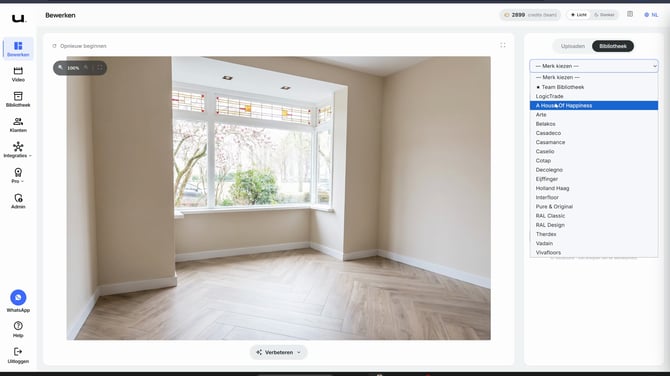
De foto verschijnt links in beeld. Rechts opent het paneel waarin je de producten kiest.
Producten uit de LogicTrade-bibliotheek kiezen
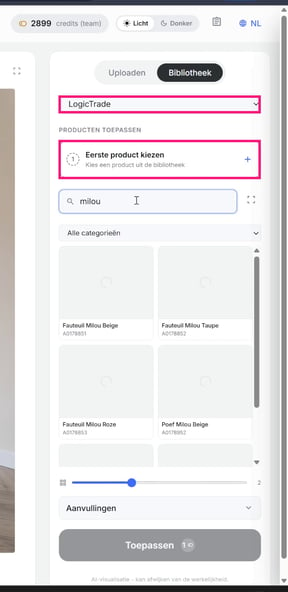
- Zet het paneel rechts op het tabblad Bibliotheek.
- Kies in de keuzelijst eronder de bibliotheek waaruit je wil putten, bijvoorbeeld LogicTrade voor je eigen assortiment of een merk zoals Vadain.
- Klik onder PRODUCTEN TOEPASSEN op Eerste product kiezen.
- Zoek het product via Zoek op naam, product of stijl... of beperk de lijst met Alle categorieën.
- Klik het product aan. Onder elke tegel staat de naam met het artikelnummer, zodat je zeker weet dat je het juiste artikel pakt.
Herhaal dit voor Tweede product kiezen en verder. Bovenin het paneel houdt GESELECTEERD VOOR DEZE BEWERKING bij hoeveel producten je hebt gekozen.
Aangeven waar het product moet komen
Per gekozen product staat een kaart in het paneel. Daarin vertel je in gewone taal waar het product moet komen.
- Typ in het tekstvak een instructie, bijvoorbeeld
Plaats in de rechterhoek van de kamerofPas toe als wavegordijn in de erker tot op de grond. - Of klik een van de knoppen Achterwand, Alle wanden, Vloer of Gordijnen voor een veelgebruikte plek.
- Met Wisselen vervang je het product door een ander, met Verwijderen haal je het uit de bewerking.
Visualisatie laten maken
- Klik onderaan het paneel op Toepassen. Op de knop staat hoeveel credits deze bewerking kost.
- Wacht tot Uw ontwerp wordt gemaakt... klaar is. Dit duurt meestal een halve minuut.
Als het klaar is, staat bovenin Bewerking voltooid! en is het aantal credits met de kosten van deze bewerking verlaagd.
Resultaat vergelijken met de originele fotoSleep de verticale streep in het beeld naar links of rechts. Links van de streep zie je de originele foto, rechts de visualisatie met jouw producten. Ben je niet tevreden, klik dan linksboven op Opnieuw beginnen.
Materiaallijst controleren
- Klik rechtsboven op het klembord-icoon. Het cijfer erbij is het aantal regels in je materiaallijst.
- Controleer per regel het artikelnummer, de naam, de bibliotheek met de categorie en de prijs.
- Pas zo nodig het Aantal aan met de min- en plusknop, of gooi een regel weg met het prullenbak-icoon.
Wil je de lijst los delen met je klant of collega, gebruik dan Download PDF of Download Excel.
Offerte aanmaken in LogicTrade
- Klik onderin de materiaallijst op Verstuur naar LogicTrade.
- Wacht op de bevestiging onderin het scherm. Daarin staat het offertenummer, bijvoorbeeld
Offerte #O26000116 aangemaakt in LogicTrade. Noteer dat nummer.
Offerte afmaken in LogicTrade
- Ga in LogicTrade naar
Verkoop > Offertes. - Open de offerte met het nummer uit de bevestiging.
- Open het tabblad Offerteregels. Elk product uit de materiaallijst staat er als regel, met artikelnummer, omschrijving, aantal en stuksprijs.
- Vul de offerte verder aan zoals je gewend bent: koppel de klant, controleer de prijzen en verstuur hem.
Let op: een visualisatie is door AI gemaakt en kan afwijken van de werkelijkheid. Onder het paneel staat die waarschuwing ook. Gebruik het beeld om je klant een indruk te geven, niet als exacte weergave van het eindresultaat.
Kom je er niet uit? Neem contact met ons op.